Сначала выясните, кто управляет компьютером
Windows проверяет доступ к Интернету и показывает его состояние системным значком. Для проверки Windows отправляет HTTP-запрос. Если проверка и браузер дают разные результаты, значок может сообщать «Нет Интернета», хотя сайты открываются.
Прежде чем менять настройки, выясните, кто управляет компьютером.
Если сайты снова открываются, остановите проверки и не меняйте другие настройки.
- Компьютер организации: записывайте результаты проверок и сообщайте их администратору. Настройки не трогайте.
- Личный компьютер: после каждого действия проверяйте те же сайты.
- Общая домашняя сеть: сообщите результаты владельцу сети. Не меняйте настройки роутера и не разрывайте чужие соединения.
Проверьте, открываются ли сами сайты
Откройте два или три обычных сайта, например новостной портал и поисковую страницу. Запишите, что видите: страница загружается, браузер выдаёт ошибку, бесконечно загружает страницу или теряет соединение.
Если на компьютере есть второй браузер, откройте в нём те же адреса. Если сбой повторяется, запишите оба результата. Сравнение показывает, повторяется ли проблема за пределами одного приложения, но не устанавливает причину.
Запишите время, имя сети и точный текст ошибки со страницы браузера. Эти записи помогут мастеру, если проверки не восстановят доступ и вы обратитесь к нему за помощью.
Проверьте ту же Wi-Fi-сеть на другом устройстве
Возьмите телефон, планшет или второй ноутбук, которым сейчас никто не пользуется. Подключите его к той же Wi-Fi-сети, что и проблемный компьютер. Для сравнения нужен доступ именно через эту Wi-Fi-сеть: если телефон использует мобильный интернет, не учитывайте такой результат как проверку Wi-Fi.
На втором устройстве откройте те же сайты, которые не открывались на компьютере. Запишите результат: страницы загружаются или сбой повторяется.
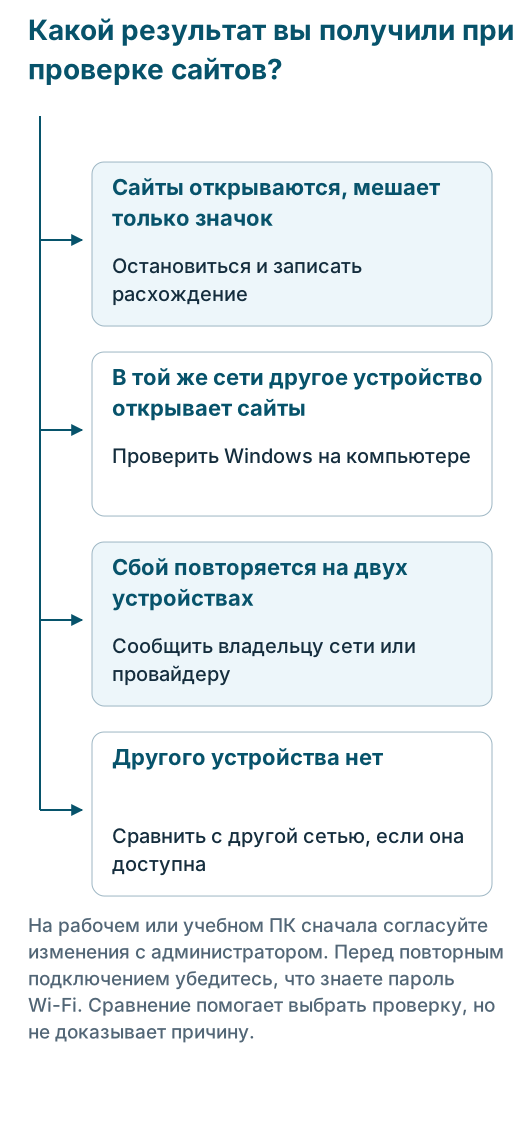
Сравните результаты и выберите следующий шаг по таблице. Одно сравнение не доказывает причину сбоя, а только помогает выбрать дальнейшую проверку.
| Результат проверки | Что он показывает | Следующий шаг |
|---|---|---|
| Сайты открываются на втором устройстве, но не на компьютере | Во время проверки другое устройство открывает сайты; сравнение не устанавливает причину сбоя компьютера | Перейдите к повторному подключению и диагностике Windows 11, затем проверьте управляемые настройки |
| Сайты не открываются ни на компьютере, ни на втором устройстве | Сбой повторяется на двух устройствах в одной сети | Сообщите результат владельцу сети или провайдеру. Пока он проверяет общую сеть, не сбрасывайте настройки компьютера. |
| Вы не смогли подключить второе устройство | Вы не получили результат для сравнения | Проверьте компьютер через другую доступную сеть или выполните повторное подключение и диагностику Windows 11 |

Проверьте компьютер в другой доступной сети
Выполняйте этот шаг, только если у вас есть доступ к другой доверенной сети и тариф допускает её использование. Подойдёт домашняя сеть знакомых, рабочая гостевая сеть или мобильная точка доступа, если оператор разрешает раздачу и она не приведёт к лишним расходам.
Подключите компьютер к другой сети и откройте те же сайты. Запишите, изменился ли результат на том же компьютере.
Выберите следующий шаг по таблице. Запишите, в какой сети сайты открылись, а в какой сбой повторился. Такое сравнение не доказывает причину.
| Результат проверки | Что он показывает | Следующий шаг |
|---|---|---|
| Те же сайты открылись в другой сети | В момент проверки компьютер открывает эти сайты вне исходной сети; точную причину сравнение не устанавливает | Сообщите владельцу исходной сети или провайдеру, в какой сети сайты открылись |
| Сбой повторился в обеих сетях | Вы наблюдаете сбой в двух сетях; совпадение не доказывает общую причину | Продолжите проверку Windows: повторное подключение, диагностика и чтение параметров соединения |
| Другой доступной сети нет | Вы не смогли выполнить это сравнение | Пропустите сравнение и перейдите к проверкам Windows |
Подключитесь заново и запустите диагностику Windows 11
Начните с повторного подключения к своей сети, затем при необходимости запустите диагностику Windows. После каждого действия открывайте те же сайты заново. Если они загрузились, остановитесь и не выполняйте остальные действия.
Сначала проверьте, что знаете пароль своей Wi-Fi-сети и можете менять её настройки. Если пароль неизвестен или сеть настраивал администратор, пропустите повторное подключение и перейдите к диагностике. Для повторного подключения откройте Параметры → Сеть и Интернет → Wi-Fi → Управление известными сетями. Windows удалит сохранённый профиль выбранной сети вместе с паролем. Выберите свою сеть и нажмите Забыть, затем подключитесь к ней снова и введите пароль.
Откройте приложение «Техническая поддержка» через поиск Windows и запустите устранение неполадок с сетью и Интернетом. Инструмент проверит соединение и предложит действия.
Найдите адрес своего шлюза через ipconfig
На личном компьютере вы можете дополнительно посмотреть параметры текущего соединения. Эта проверка не меняет настройки.
Откройте Командную строку через поиск Windows. Введите ipconfig без параметров и нажмите Enter:
ipconfigВ выводе найдите раздел своего активного беспроводного адаптера, например «Адаптер беспроводной локальной сети». В этом разделе прочитайте строку «Основной шлюз» и запишите адрес. Если строка не содержит адреса, запишите «Основной шлюз: пусто».
Проверьте связь со своим шлюзом командой ping
Команда ping отправляет запросы ICMP указанному узлу и показывает, отвечает ли он. На этом шаге проверяйте только адрес шлюза из предыдущего шага.
В Командной строке введите ping и подставьте фактический адрес своего шлюза из ipconfig. Пример команды с условным адресом:
ping 192.168.1.1Адрес 192.168.1.1 в примере условный. Замените его на значение строки «Основной шлюз», которое вы записали.
Прочитайте результат. Ответы вида «Ответ от ...: число байт ... время ...» означают, что шлюз отвечает на запросы ICMP. Строки «Превышен интервал ожидания для запроса» означают, что шлюз не ответил.
Посмотрите настройки прокси и выясните, кто ими управляет
Windows поддерживает автоматическое обнаружение прокси, сценарий установки и настройку вручную. Откройте Параметры → Сеть и Интернет → Прокси. Посмотрите, какой режим использует компьютер и какие адреса показывает окно настроек.
Выясните, кто задал настройку. Вспомните, задавали ли вы прокси сами, и проверьте, какая программа его использует. На рабочем компьютере уточните назначение настройки у администратора.
Сама настройка не доказывает причину сбоя. Запишите её название, режим и владельца и сообщите эти сведения вместе с результатами остальных проверок.
- Запишите режим прокси, адрес и порт при ручной настройке, название программы или организации, которой принадлежит настройка.
- Не отключайте корпоративный прокси, VPN, защитное ПО и Kill Switch. Не удаляйте неизвестную конфигурацию.
Создайте Wi-Fi-отчёт, если его просит специалист
Это дополнительная проверка по просьбе специалиста. Если он не просил отчёт или у вас нет прав администратора, пропустите раздел и перейдите к списку сведений для обращения. Если специалист просит подробные данные, откройте Командную строку от имени администратора, выполните команду:
netsh wlan show wlanreportЗатем откройте HTML-файл по пути, который команда выведет в конце. В отчёте найдите диаграмму сеансов и сопоставьте её по времени с моментом, когда пропал доступ. Если отчёт содержит событие с ошибкой за это время, разверните его и запишите причину отключения. Если подходящего события или причины нет, запишите это и сообщите специалисту.
Когда остановиться и к кому обратиться
Если вы выполнили доступные проверки, а сайты по-прежнему не открываются, прекратите самостоятельные изменения. Соберите результаты и сообщите их тому, кто отвечает за компьютер или сеть.
Если компьютером управляет организация, обратитесь к её администратору. О сбое в общей сети сообщите владельцу сети или провайдеру. Если на личном компьютере не помогли повторное подключение и диагностика, обратитесь к мастеру или в сервисный центр.
Запишите сведения из списка: по ним мастер сможет сравнить, на каком устройстве и в какой сети открываются сайты, какой результат дали проверки и когда возник сбой.
- Время эпизода и его длительность.
- Имя Wi-Fi-сети и точный текст ошибки браузера.
- Результаты проверки тех же сайтов на другом устройстве и в другой сети, если вы смогли их сравнить.
- Действия, которые вы выполнили, и результат после каждого действия.
- Адрес шлюза и результат ping, если вы выполнили эти проверки.
- Сборка Windows и недавние изменения системы. Чтобы найти версию и сборку, откройте поиск Windows, введите winver и нажмите Enter. Запишите версию и номер сборки из открывшегося окна.